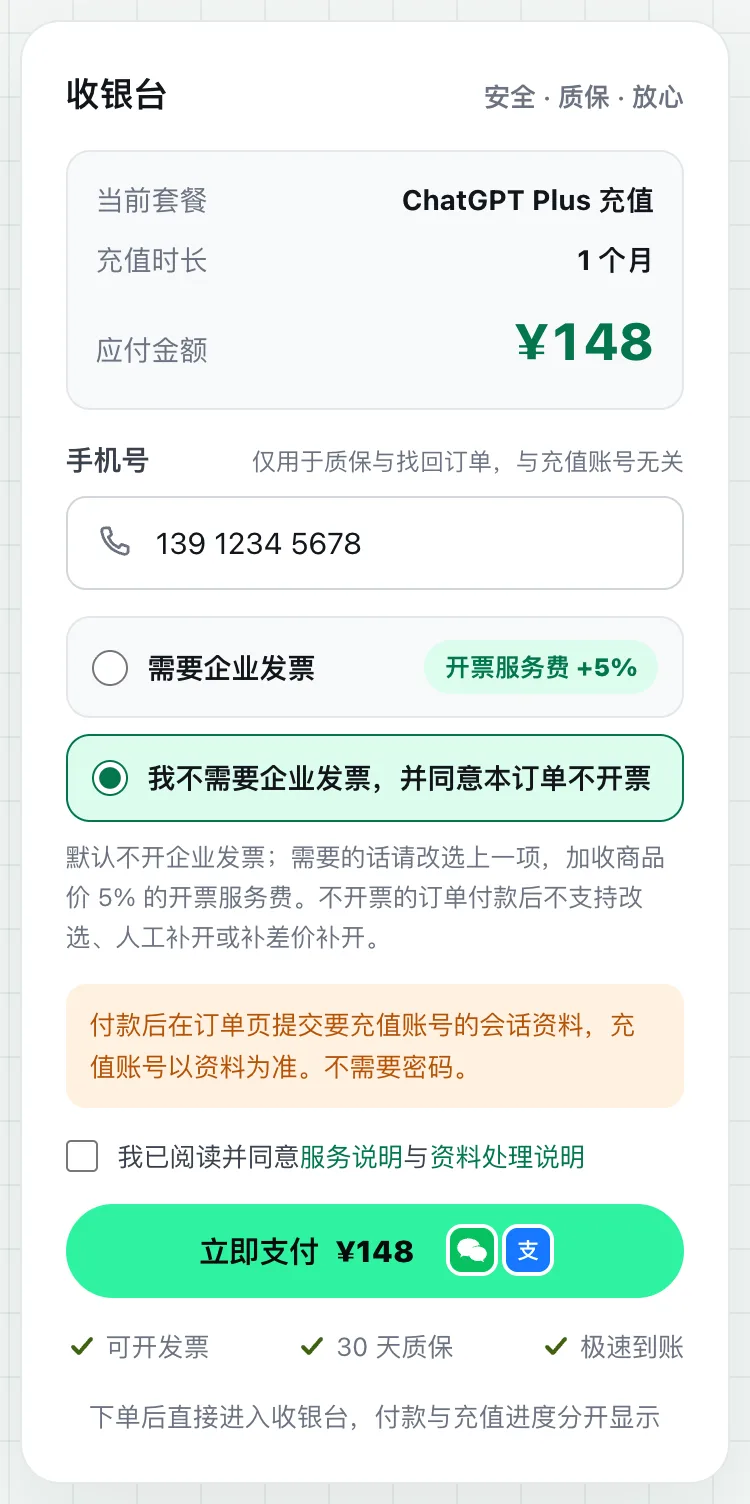
下方截圖為簡體中文介面範例。實際按鈕名稱請以目前語言的頁面為準。
開通前先確認兩件事
第一,確認你能正常登入要儲值的 ChatGPT 帳號。本站會在原帳號升級,儲值對象以你提交的會話資料為準。
第二,這個帳號如果還有有效的付費訂閱,例如先前在 App Store 訂閱的 Plus,請先確認它已取消或到期,避免訂閱衝突。
本站是第三方儲值服務,和 OpenAI 沒有授權或合作關係。通過官方訂閱時,付款選項以 ChatGPT 結帳頁或手機應用程式商店為準。
第 1 步:選方案,填手機號碼
在首頁選「ChatGPT Plus 儲值」,右邊的結帳頁會顯示方案和應付金額(手機上點底部的「去下單」)。要填的東西只有幾項:
- 手機號碼:填常用的微信手機號碼,只用於保固和找回訂單,跟要儲值的 ChatGPT 帳號無關。
- 企業發票:預設「不需要」。要報帳的話,這一步就選「需要企業發票」,付款後不能補開,見企業發票說明。
勾選「我已閱讀並同意服務說明與資料處理說明」,點「立即付款」。如果頁面出現 Cloudflare 人機驗證,按提示完成就行。
第 2 步:用微信或支付寶付款
下單後進入結帳頁,選微信支付或支付寶。訂單有 10 分鐘付款時間,這期間庫存為你保留;逾時沒付,訂單自動關閉,不扣款。
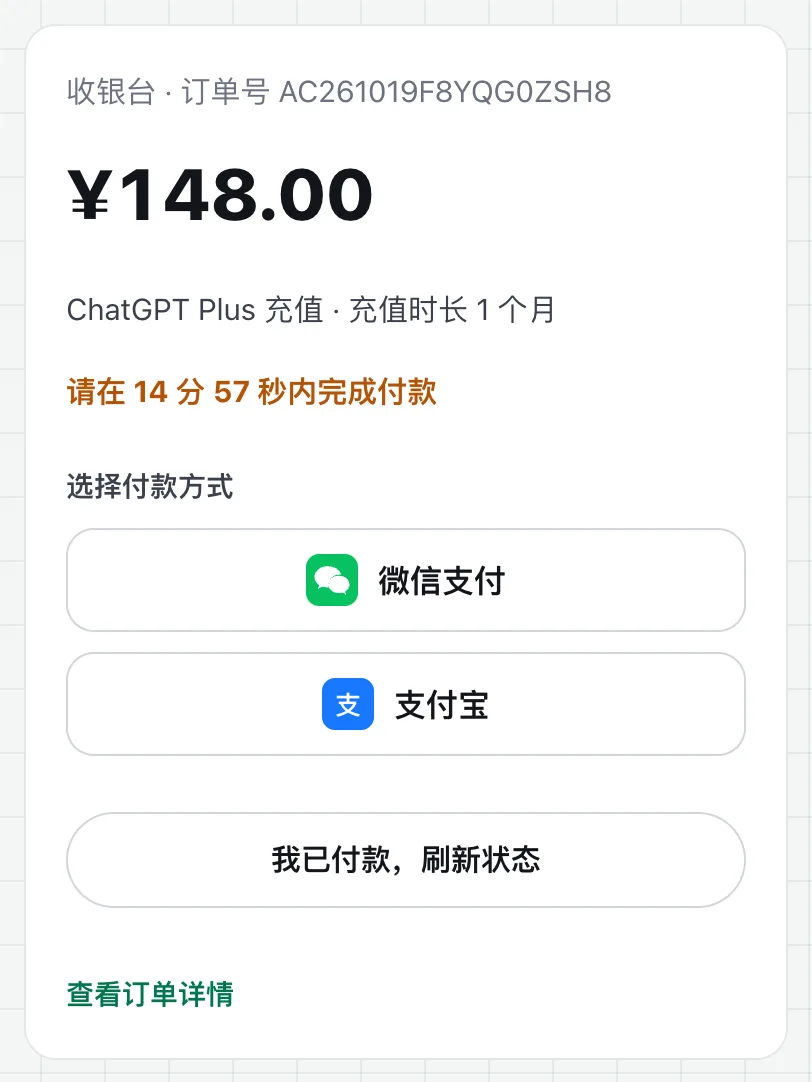
- 在微信裡打開本站時,支付寶付不了,選微信支付,或者換瀏覽器打開。
- 付完款回到這個頁面,點「我已付款,重新整理狀態」,馬上能看到結果。
- 付款過程中不要重複下單。同一訂單不小心溢付了,多出的那筆會退回原付款方式。
第 3 步:複製會話資料,貼到訂單頁
付款到帳後,訂單頁狀態變成「待補資料」,並出現「提交帳號會話資料」的輸入框。按下面做:
- 用電腦瀏覽器登入 chatgpt.com,確認登入的是要儲值的帳號。
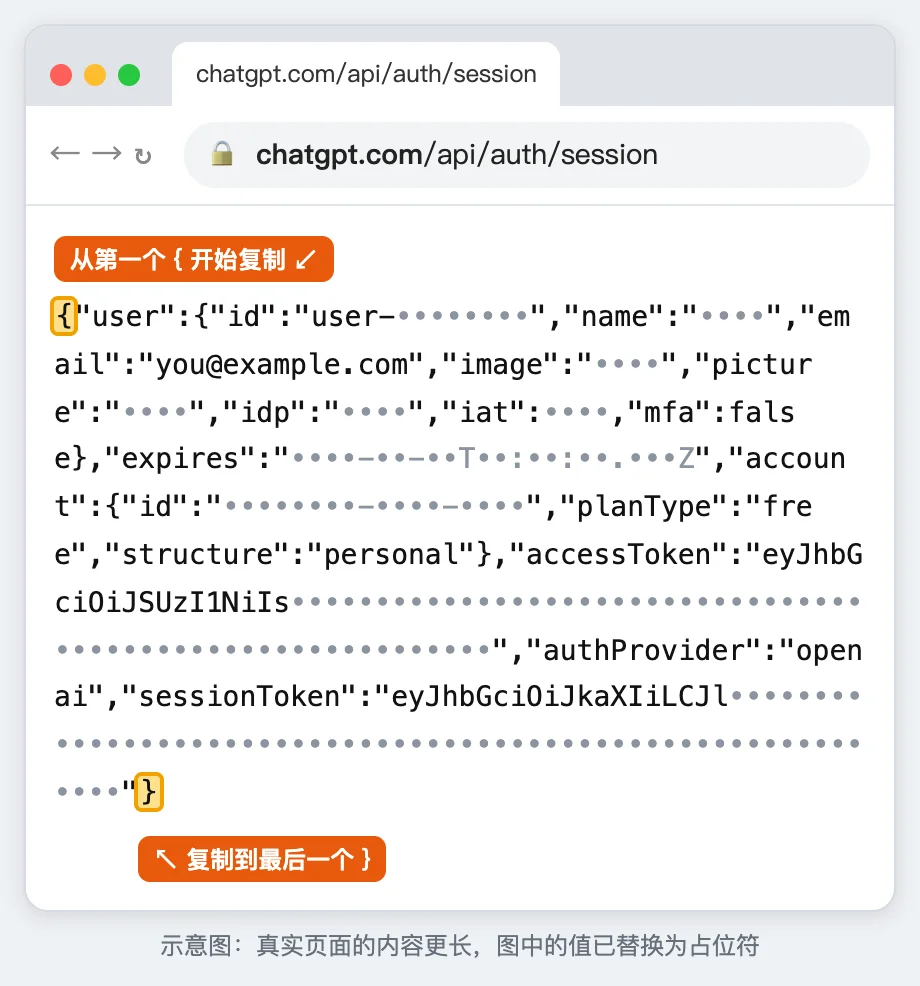
- 在同一個瀏覽器新開分頁,打開 chatgpt.com/api/auth/session。
- 頁面上是一整段以 { 開頭、以 } 結尾的文字。全選(Mac 按 ⌘A,Windows 按 Ctrl+A)、複製,貼到訂單頁的輸入框。
- 勾選同意資料處理說明,點「提交帳號會話資料」。
提交前,訂單頁會顯示資料處理說明和同意選項。提交後,還要核對帳號並確認儲值。
只複製了其中一段(例如只複製了 accessToken),提交會失敗,訂單頁會提示重新貼上。如果網址未顯示內容,先在同一個瀏覽器確認已登入正確的 ChatGPT 帳號,再重新開啟該網址。
整個過程不需要密碼。會話資料是什麼、本站保留哪幾項、什麼時候刪除,見《ChatGPT 代儲要密碼嗎?》。
第 4 步:核對資訊,確認儲值
提交後,系統會用幾秒鐘檢查帳號目前的方案。完成核對並確認後才會開始儲值。訂單頁會顯示儲值帳號(完整電子郵件地址)、目前方案和即將儲值的方案,核對無誤、確認目前方案已經過期後,勾選「我已確認目前帳號的方案已過期,可以儲值」,點「確認儲值」。
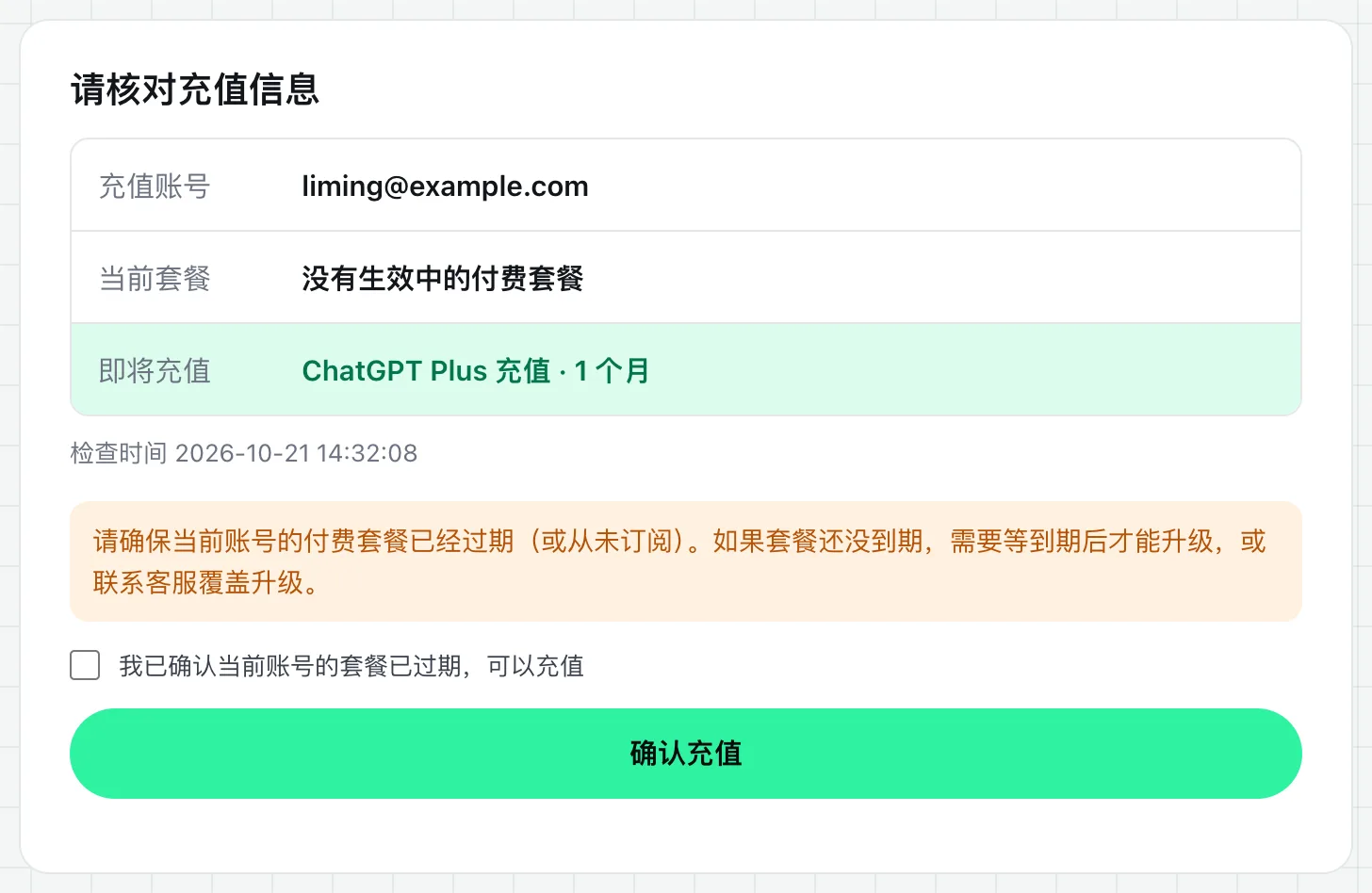
帳號還有生效中的方案時,訂單頁會顯示到期時間,暫時不能儲值:等方案到期後回到訂單頁點「重新檢查」,或聯絡客服覆蓋升級。款項仍在。開了自動續訂的,先在 ChatGPT 裡取消。
第 5 步:等待儲值完成
確認後一般 3–5 分鐘完成。訂單頁會自動重新整理,依次顯示「儲值中」「儲值完成」。
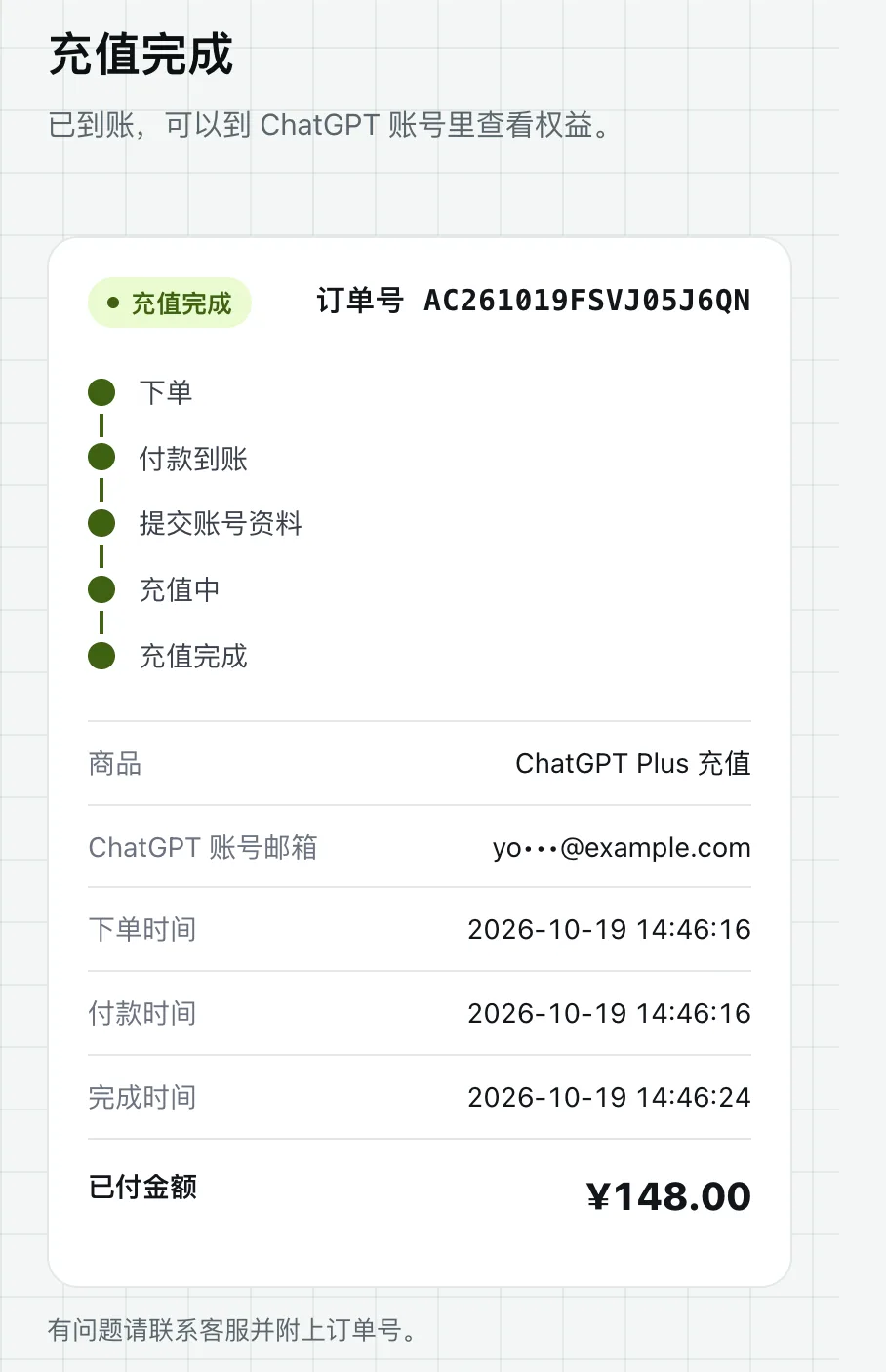
看到「儲值完成」後,回到 ChatGPT 重新整理頁面,就能看到會員已生效。
卡在某一步怎麼辦
| 訂單頁顯示 | 說明 | 怎麼做 |
|---|---|---|
| 待付款 | 還沒收到付款 | 在倒數計時內付款;已經付了就點「我已付款,重新整理狀態」 |
| 待補資料 | 款已收到,還缺會話資料 | 按第 3 步貼上提交 |
| 待確認 / 暫時無法儲值 | 已檢查帳號目前的方案 | 按第 4 步核對並確認;方案還沒到期的,等到期後重新檢查或聯絡客服 |
| 正在核查 | 結果暫時沒確認,例如逾時、斷線 | 等人工核對,核對完成前不會重複儲值 |
| 儲值未成功 | 這次明確沒成功,款項還在 | 客服重新處理,或退回原付款方式 |
全部狀態的說明見《ChatGPT 儲值沒到帳怎麼辦?》。其他問題,帶上訂單編號聯絡微信客服。